PantojaFly · InstructivoDescargar PDF
PantojaFly · Andy Pantoja

Instructivo
de la plataforma

Cómo se organiza un evento de parapente de principio a fin: inscripción de pilotos, carta de exoneración, credenciales con QR y registro de cada piloto en los puntos de control.

AMasterapp.pantojafly.com · el organizador crea el evento y gestiona todo.
BCarta de exoneraciónexoneracionevento.pantojafly.com · cada piloto firma y sube sus documentos.
CApp de eventoevento.pantojafly.com · logística escanea el QR y registra en cada punto.
DPreguntas frecuentesProblemas comunes, consejos para el día del evento y glosario.
pantojafly.com · Un cielo para todosVersión de noviembre de 2026
Antes de empezar

Cómo funciona la plataforma

Son tres aplicaciones conectadas a una sola base de datos. Lo que haces en el Master aparece al instante en el portal de la carta y en la app de evento.

El recorrido de un evento, en 10 pasos

1Crear el eventoNombre, lugar, despegue y fechas.Master
2Cargar los pilotosDesde la plantilla de Excel o uno por uno.Master
3Tomar la fotoLa foto aparece al escanear y en la credencial.Master
4Enviar la cartaUn clic abre WhatsApp con el enlace personal.Master
5El piloto firmaEntra con documento y fecha de nacimiento, sube documentos y firma.Carta
6Revisar documentaciónCartas firmadas, PDF y documentos completos.Master
7Imprimir credencialesPDF con QR, foto, RH y contacto de emergencia.Master
8Dar acceso al equipoCorreo y contraseña para logística, por WhatsApp o correo.Master
9Escanear en cada puntoBus, refrigerio, despegue, trackers… con o sin señal.App de evento
10Hacer seguimientoQuién pasó, quién falta y a qué hora, en tiempo real.Master y app

Quién usa cada parte

PersonaDónde entraQué hace
Administradorapp.pantojafly.comVe todos los eventos, crea usuarios y organizadores, y puede usar también la app de evento.
Organizadorapp.pantojafly.comCrea y gestiona sus propios eventos: pilotos, cartas, credenciales y equipo.
Equipo de campoevento.pantojafly.comPersonal de logística. Entra con el correo y la contraseña que le dio el organizador y solo ve los eventos activos que tiene asignados.
Pilotoexoneracionevento.pantojafly.comAbre su enlace personal, firma la carta, sube sus documentos y descarga su constancia en PDF. No necesita usuario ni contraseña.
Parte A · Organizador

Master: aquí se arma la competencia

Desde el computador (o el celular) el organizador crea el evento, carga los pilotos, gestiona la documentación y las credenciales, y le da acceso al equipo de logística.

app.pantojafly.com
1

Ingresar

Entra a pantojafly.com y toca Ingresar, o ve directo a app.pantojafly.com. Escribe tu correo y tu contraseña. No hay registro público: las cuentas las crea el administrador (ver paso 10).
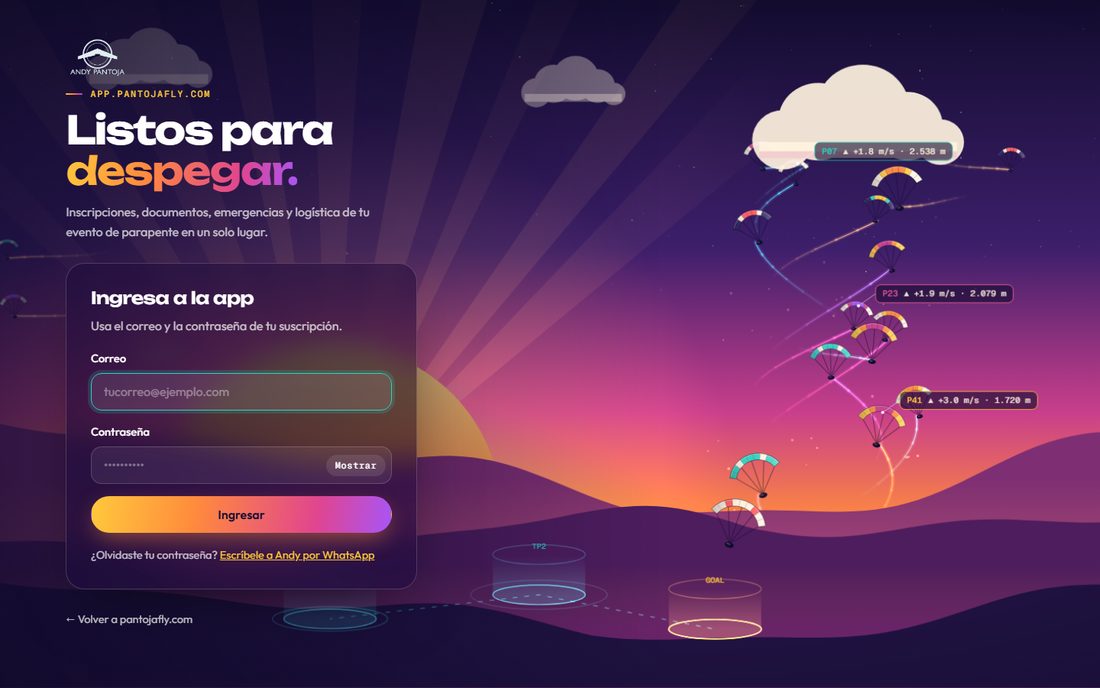
Primera vezCambia la contraseña que te enviaron en tu nombre → Cambiar contraseña, arriba a la derecha.
Pantalla de ingreso del Master.
2

Crear el evento

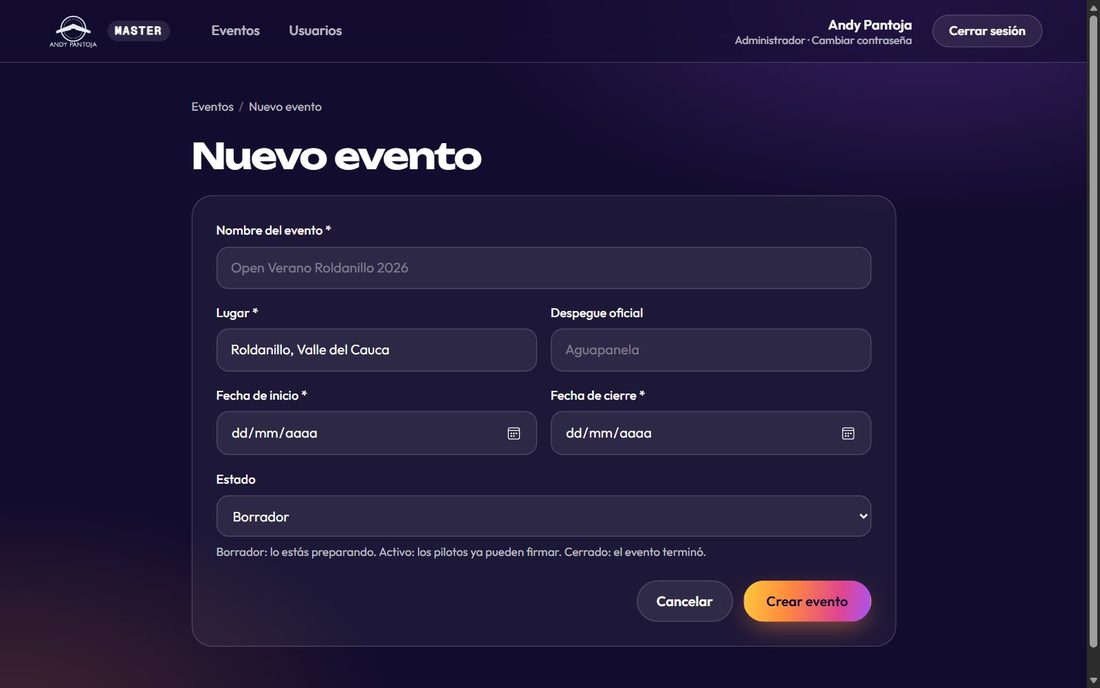
En Eventos toca + Nuevo evento y llena nombre, lugar, despegue oficial, fechas de inicio y cierre, y el estado:

  • Borrador: lo estás preparando. Los pilotos todavía no pueden firmar y el equipo de campo no lo ve.
  • Activo: los pilotos ya pueden firmar la carta y el equipo de campo puede registrar.
  • Cerrado: el evento terminó. Ya no se reciben cartas y desaparece de la app de evento.

Al crearlo, el evento trae listos los puntos de control habituales: Transporte de subida, Refrigerio, Ingreso al despegue, Entrega de tracker, Devolución de tracker y Llegada a gol. Puedes cambiarlos en el paso 9.
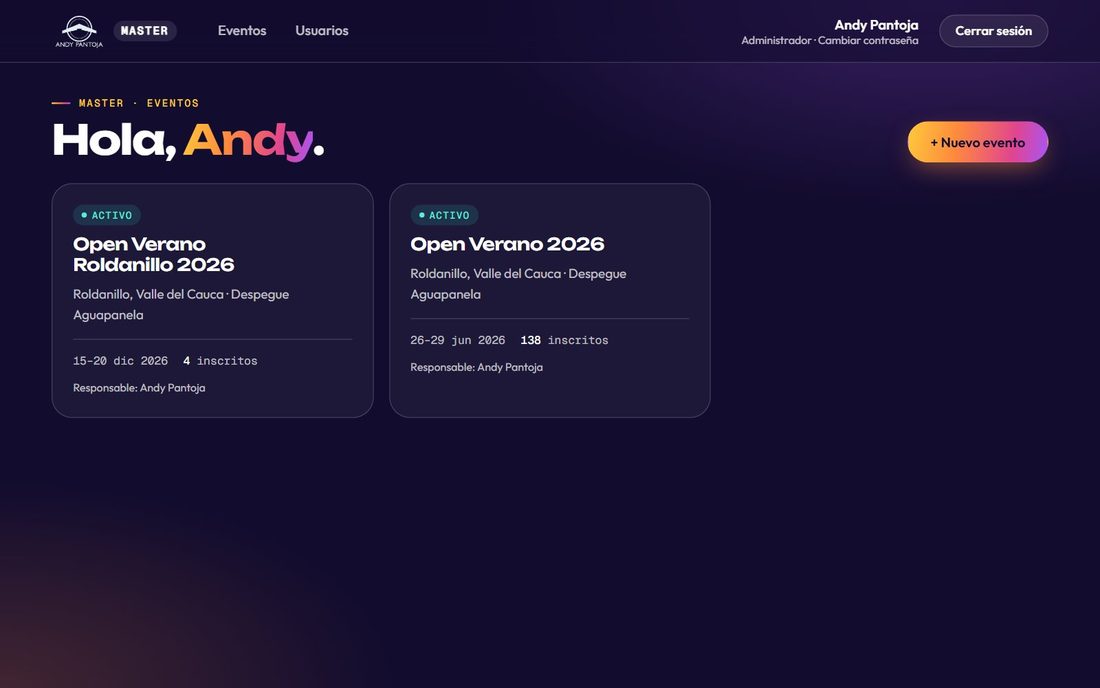
Lista de eventos.
Formulario de evento nuevo.
3

Entender la página del evento

Arriba están el nombre, el estado y un resumen: inscritos, cartas firmadas, documentos completos y personas con acceso a la app. Debajo, el evento se maneja en cuatro pestañas:

  • Pilotos: la base de pilotos del evento.
  • Documentación: el estado de las cartas y los documentos.
  • Credenciales: los PDF para imprimir.
  • App de evento: los accesos del equipo y los puntos de control.
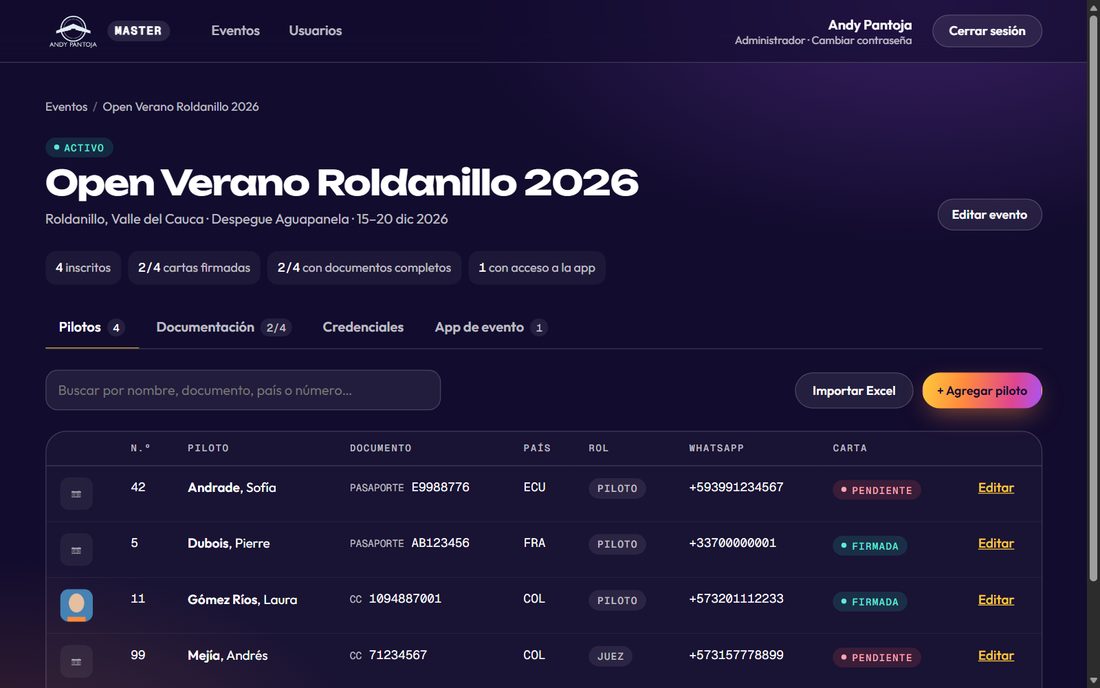
Pestaña Pilotos, con la foto de cada piloto, su documento, país, rol y estado de la carta (pilotos de ejemplo).
4

Cargar los pilotos desde Excel

  1. En la pestaña Pilotos toca Importar Excel.
  2. Toca Descargar plantilla Excel y llena la hoja "Pilotos" sin cambiar los encabezados: documento, fecha de nacimiento, nombres, apellidos, país, WhatsApp, RH, rol, número de competidor, contacto de emergencia, etc.
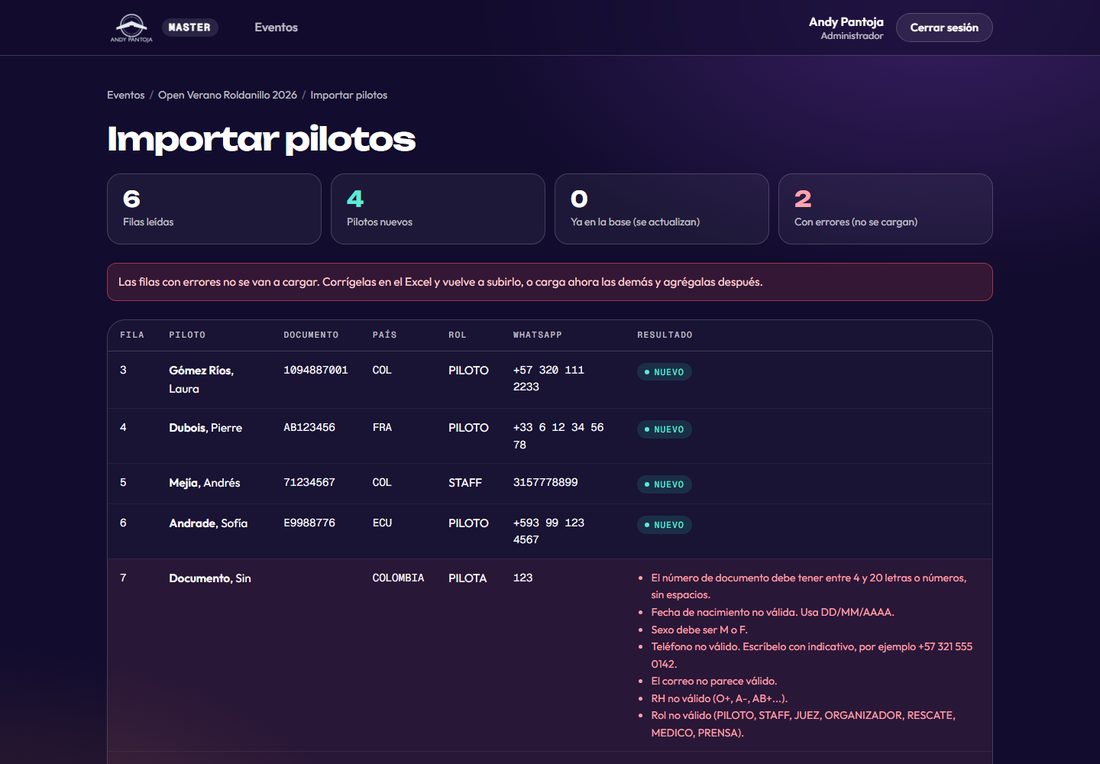
  3. Sube el archivo y toca Ver vista previa. La plataforma te dice cuántas filas leyó, cuántos pilotos son nuevos, cuántos ya existían y cuáles tienen errores, con la explicación de cada error.
  4. Confirma. Las filas con errores no se cargan: corrígelas en el Excel y vuelve a subirlo, o agrégalas a mano.
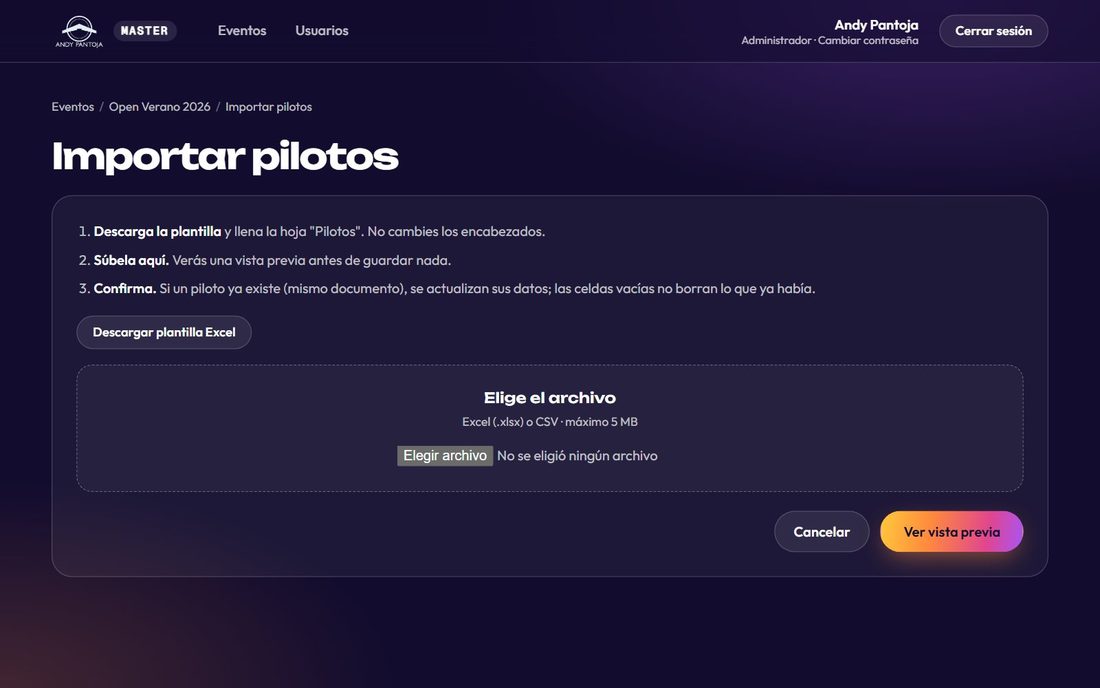
Puedes subir el Excel varias vecesSi un piloto ya existe (mismo número de documento), se actualizan sus datos. Las celdas vacías no borran lo que ya estaba.
Importar pilotos.
Vista previa con nuevos, existentes y errores.
5

Agregar o editar un piloto a mano

Toca + Agregar piloto, o Editar en la fila del piloto. Los campos con * son obligatorios: tipo y número de documento, fecha de nacimiento, nombres, apellidos, nacionalidad (código de 3 letras: COL, ECU, ARG…) y WhatsApp con indicativo.
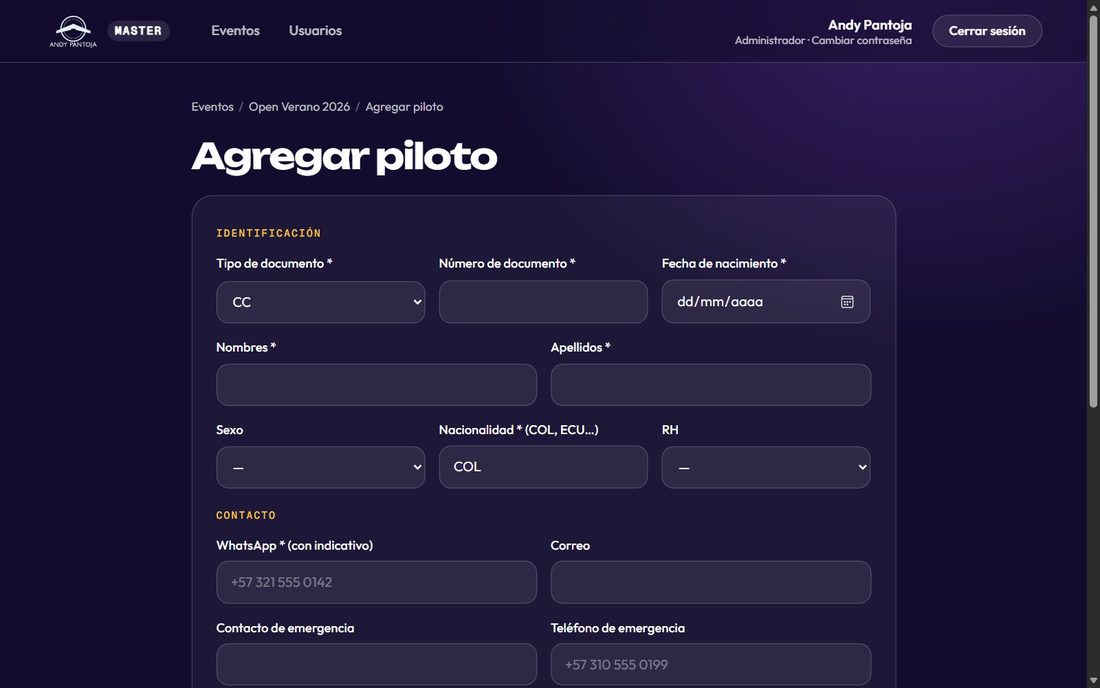
El documento y la fecha de nacimiento deben ser correctosSon los datos con los que el piloto entra a firmar su carta. Si están mal, no podrá ingresar.
Formulario para agregar un piloto.
6

Tomar la foto del piloto

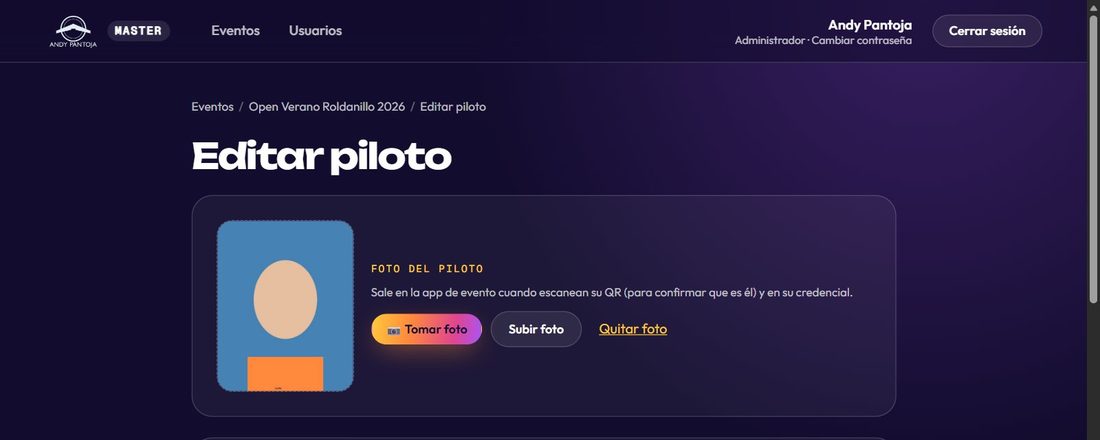
En la ficha del piloto (Editar), en el recuadro Foto del piloto:

  • Tomar foto: abre la cámara del computador o del celular.
  • Subir foto: elige una imagen guardada.
  • Quitar foto: la borra.

La foto se reduce y se guarda sola. Es la que verá el personal de logística al escanear el QR, para confirmar que es la persona correcta, y la que sale en la credencial.
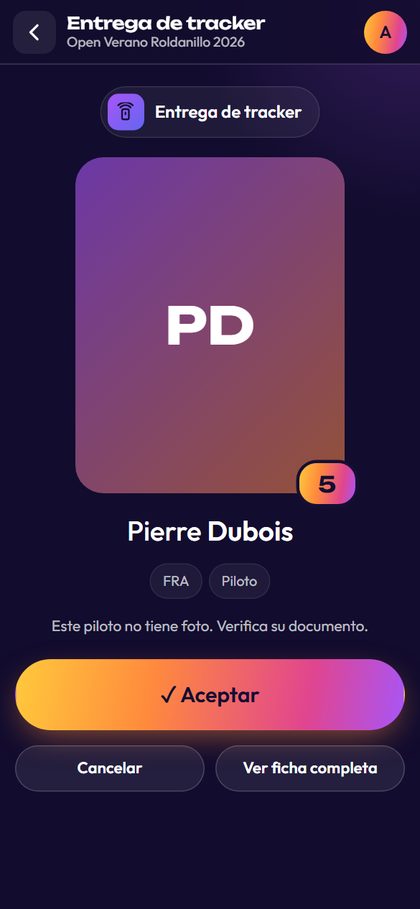
ConsejoToma las fotos el día de la acreditación, de frente y con buena luz. Si un piloto no tiene foto, la app muestra sus iniciales y avisa que hay que verificar su documento.
Recuadro de la foto en la ficha del piloto.
7

Enviar la carta y revisar la documentación

En la pestaña Documentación están los filtros Sin firmar, Firmadas, Documentos incompletos y Todos.

  • Enviar carta: abre WhatsApp con el mensaje y el enlace personal del piloto ya escritos. Solo tienes que tocar enviar.
  • Cuando el piloto firma, su fila pasa a Firmada con la fecha y aparece el botón PDF con la constancia firmada.
  • Las casillas ID, Licencia y Seguro se ponen en verde cuando el piloto sube cada documento. Tócalas para verlo.
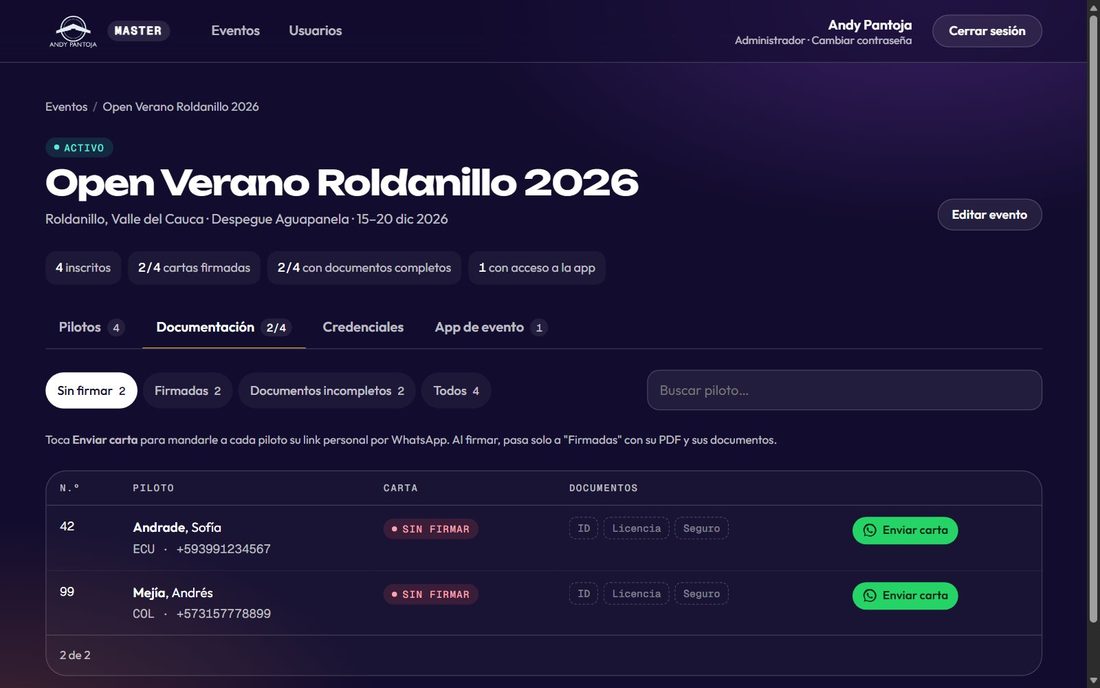
RecuerdaEl evento debe estar Activo para que los pilotos puedan firmar.
Pestaña Documentación con los filtros y el botón Enviar carta.
8

Imprimir las credenciales

En la pestaña Credenciales:

  • Imprime todas las credenciales, o filtra por rol (Piloto, Juez, Staff…). Salen en hojas A4 con 4 credenciales por hoja (tamaño escarapela A6) y marcas de corte.
  • O descarga la credencial de un solo piloto con el buscador.

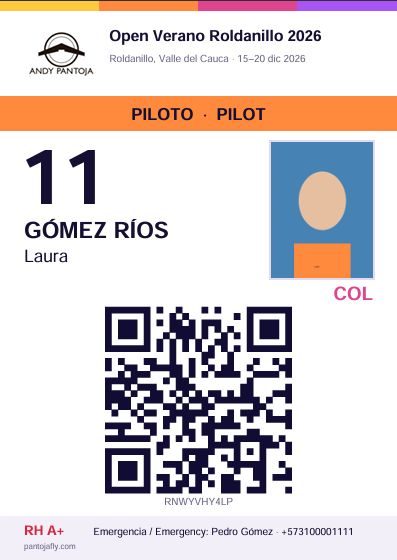
Cada credencial lleva el número, nombre, país, foto, el QR que escanea logística, el RH y el contacto de emergencia.
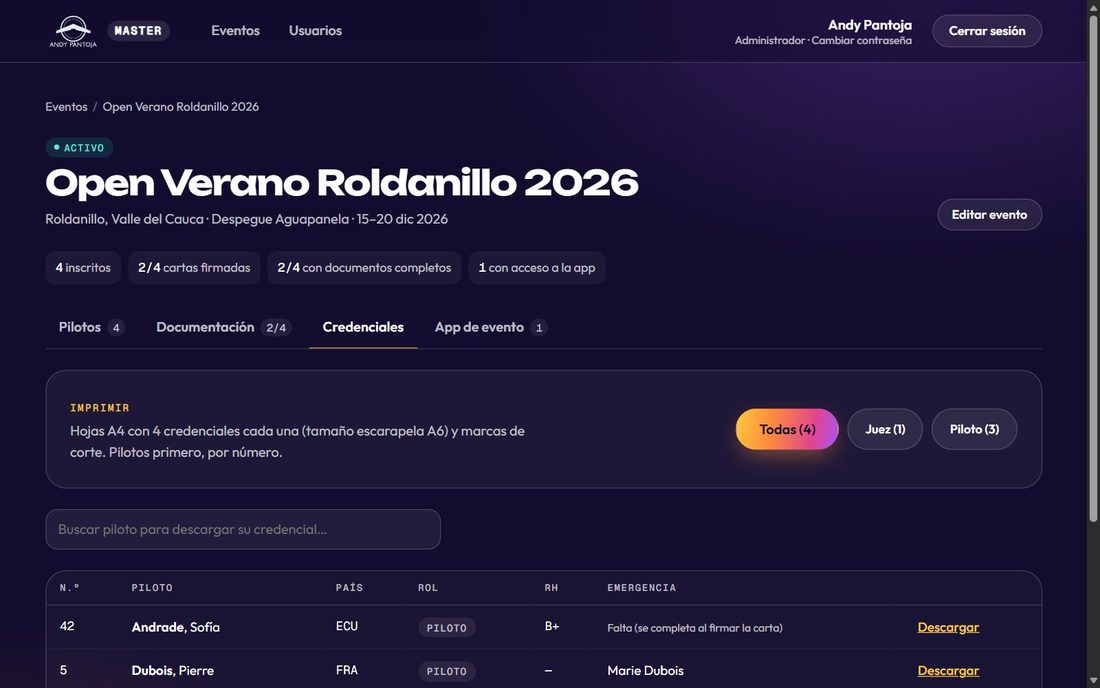
Pestaña Credenciales.
Credencial A6 lista para imprimir.
9

Dar acceso al equipo de logística y configurar los puntos

En la pestaña App de evento:

  • Accesos a la app: escribe el nombre y el correo de la persona y toca Dar acceso. La plataforma crea una contraseña y te deja enviarla por correo o por WhatsApp con un botón. Esa persona solo verá este evento.
  • Si alguien olvida su contraseña, toca Nueva contraseña. Para retirarle el acceso, toca Quitar.
  • Puntos de control: en Editar puntos puedes agregar, renombrar, ordenar o desactivar puntos (bus, refrigerio, despegue, trackers, gol, club…). Al lado ves cuántos pilotos van registrados hoy en cada uno.
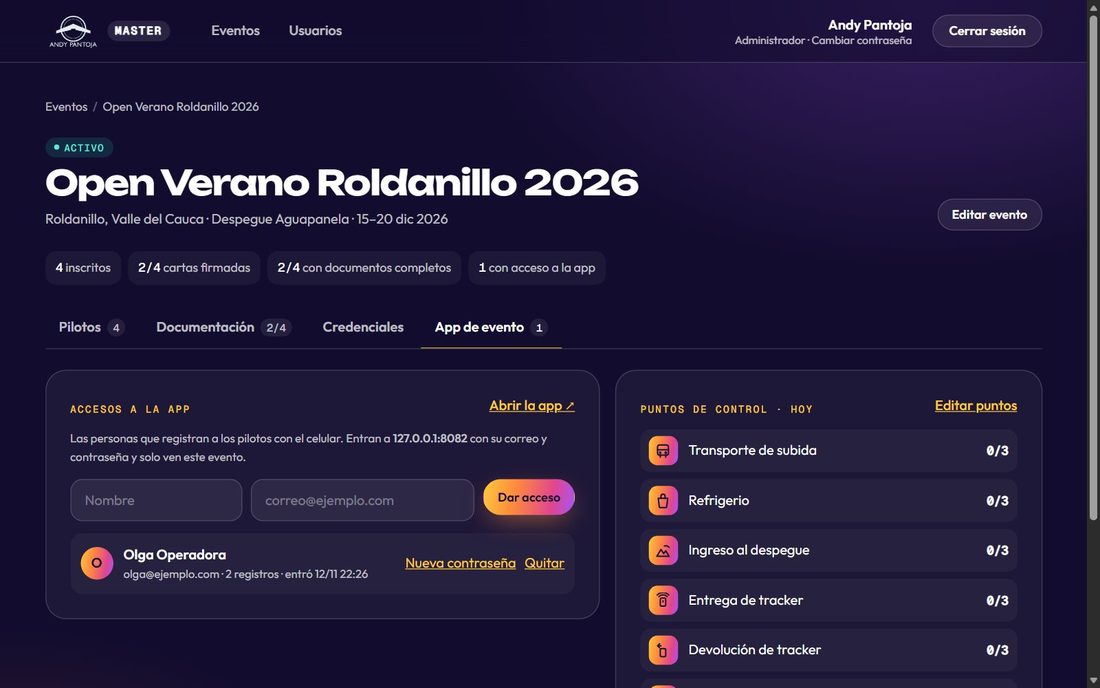
Accesos del equipo y puntos de control.
10

Usuarios del Master (solo administrador)

En Usuarios el administrador crea a los organizadores (o a otros administradores) con + Nuevo usuario, les restablece la contraseña o los desactiva. Cada organizador ve solo sus propios eventos.
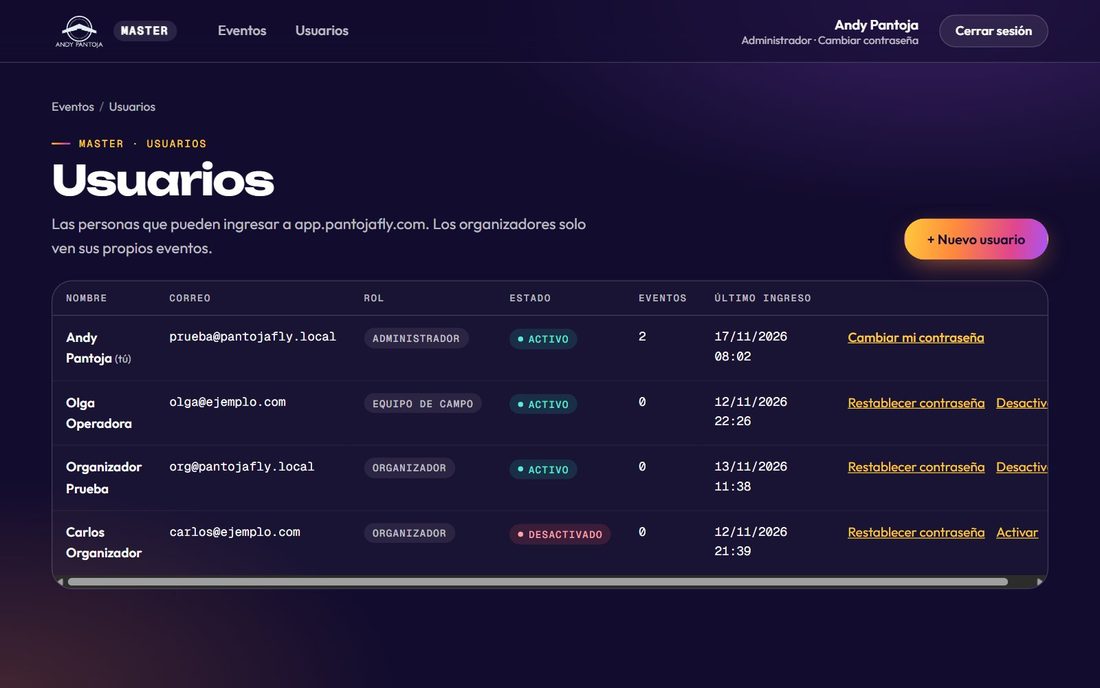
Lista de usuarios del Master.
Parte B · Piloto

Carta de exoneración

Lo que vive el piloto desde que recibe el enlace por WhatsApp. Funciona en el celular, en español o en inglés (botón ES / EN arriba).

exoneracionevento.pantojafly.com
1

Abrir el enlace personal e ingresar

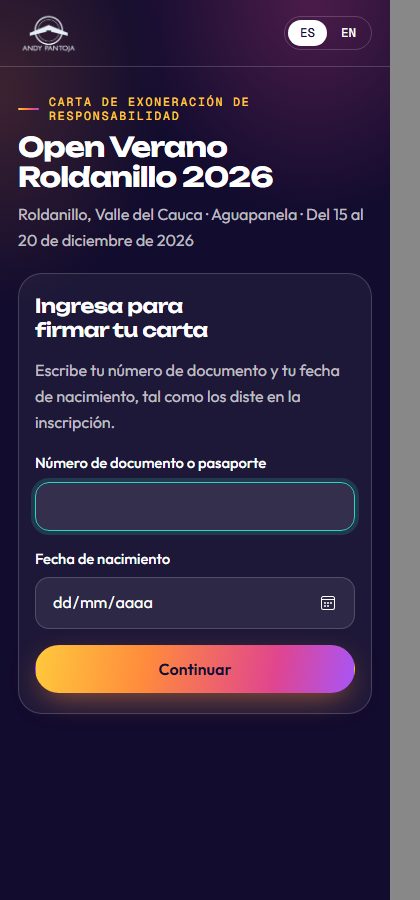
El piloto toca el enlace que le llegó por WhatsApp. Escribe su número de documento o pasaporte y su fecha de nacimiento, tal como los dio en la inscripción.

Revisar sus datos, aceptar las cláusulas y subir los documentos

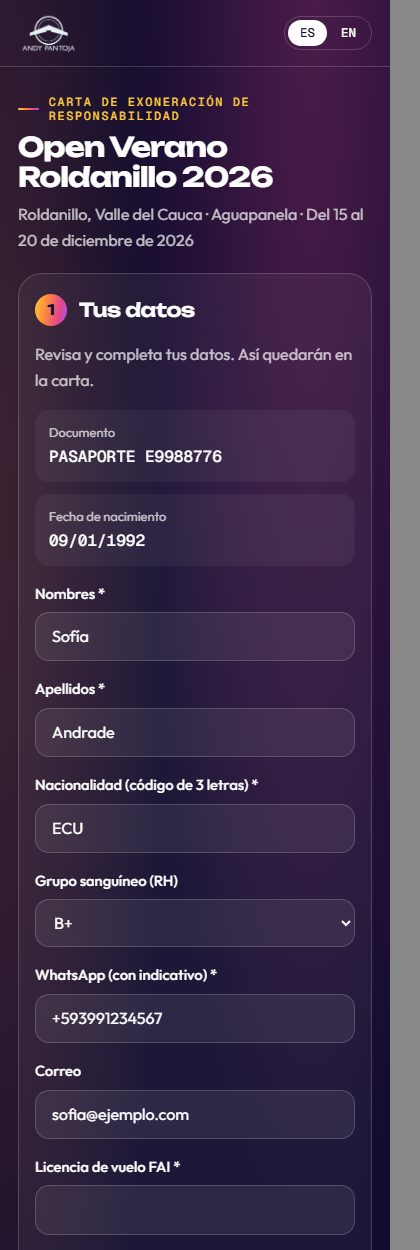
  1. Tus datos: revisa y completa nombre, nacionalidad, RH, WhatsApp, correo, licencia de vuelo y contacto de emergencia. Los cambios quedan en el Master.
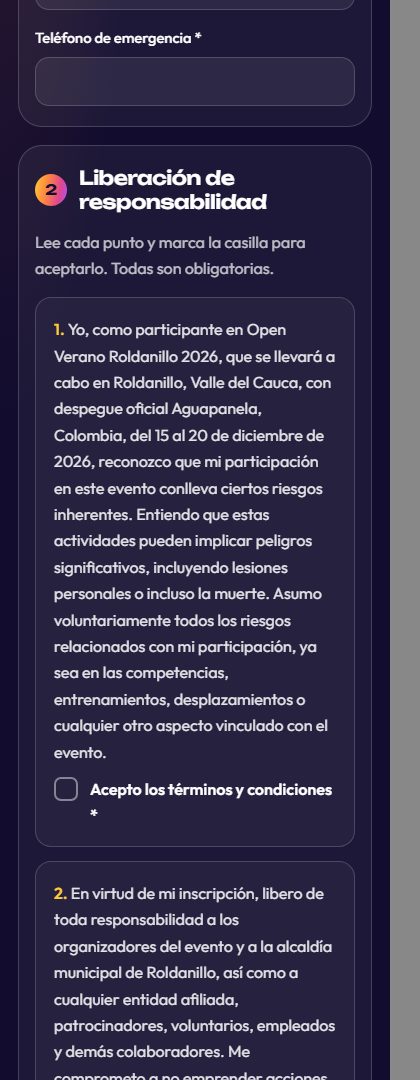
  2. Liberación de responsabilidad: lee cada cláusula y marca la casilla para aceptarla. Todas son obligatorias.
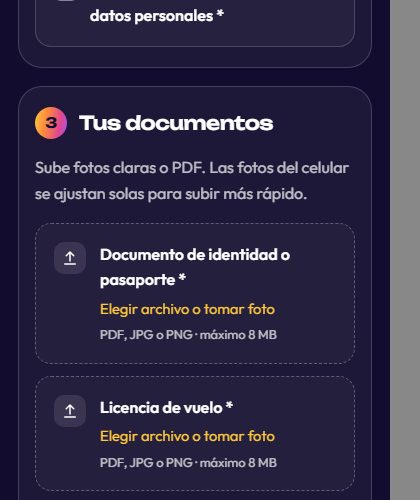
  3. Tus documentos: sube el documento de identidad o pasaporte, la licencia de vuelo y el seguro, en foto o PDF (JPG, PNG o PDF de hasta 8 MB). Desde el celular se puede tomar la foto directamente.
  4. Firma: firma con el dedo en el recuadro y toca Firmar y enviar mi carta.
1 · Ingreso con documento y fecha de nacimiento.
2 · Revisión de sus datos.
3 · Cláusulas que debe aceptar una por una.
2

Constancia firmada

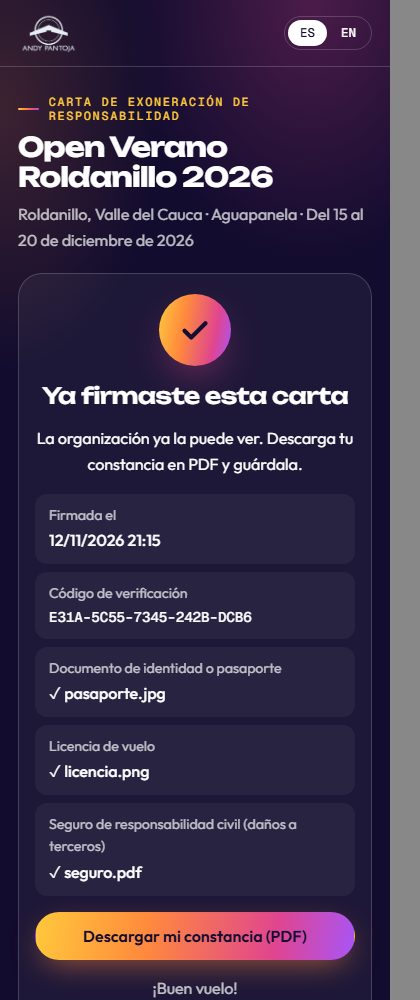
Al firmar aparece "¡Listo! Tu carta quedó firmada", con la fecha, el código de verificación y la lista de documentos. El piloto puede descargar su constancia en PDF. Si vuelve a entrar con su enlace, ve la misma pantalla.

Próximamente: Apple Wallet y Google WalletYa está lista la opción de guardar la credencial (con el mismo QR) en la billetera del celular. Se activará cuando estén creadas las cuentas de Apple Developer y de Google Wallet.
4 · Subida de documentos.
5 · Carta firmada y descarga del PDF.
La credencial con QR que imprime el organizador.
Parte C · Equipo de logística

App de evento: registrar a cada piloto

El piloto muestra su QR, logística lo escanea con el celular, aparece el piloto con su foto y logística toca Aceptar. Funciona en Android y iPhone desde el navegador, sin instalar nada.

evento.pantojafly.com
1

Ingresar y elegir tu punto

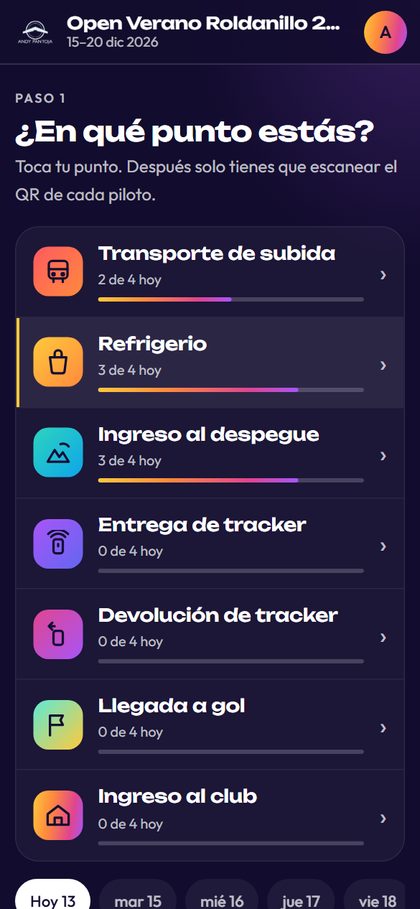
Entra a evento.pantojafly.com con el correo y la contraseña que te envió el organizador. Si tienes varios eventos, elige uno. Aparece "¿En qué punto estás?", con todos los puntos de control y cuántos pilotos van en cada uno. Toca tu punto: por ejemplo Refrigerio, Transporte de subida, Entrega de tracker o Devolución de tracker.

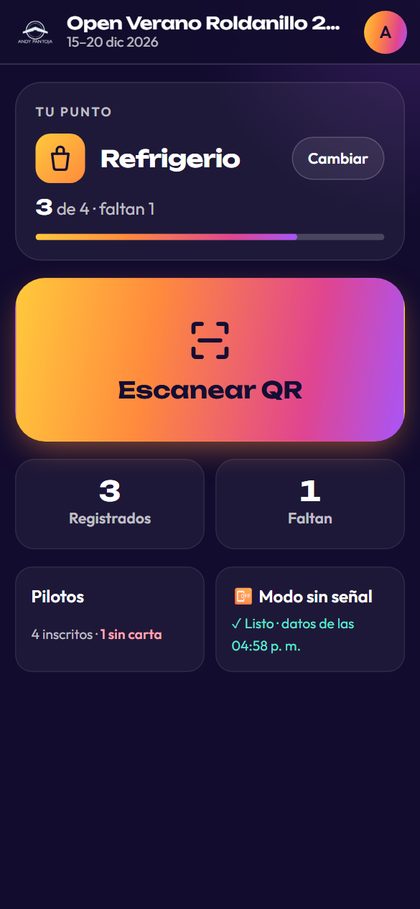
Queda fijado arriba como TU PUNTO, con su avance del día, un botón Escanear QR grande y los cuadros Registrados y Faltan. El punto queda guardado hasta que toques Cambiar.

Elige tu punto. Los días de abajo sirven para revisar otras fechas.
Tu punto, con el botón Escanear QR.
2

Escanear el QR y aceptar

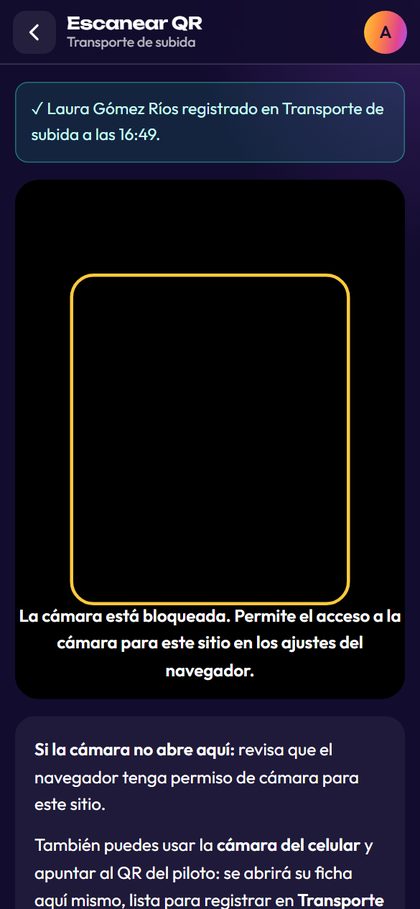
  1. Toca Escanear QR. La primera vez el navegador pide permiso para usar la cámara: tócale Permitir.
  2. Apunta al QR de la credencial del piloto (o al de su celular).
  3. Aparece el piloto con su foto grande, nombre, número, país, rol y RH, y el punto donde lo vas a registrar.
  4. Si es la persona correcta, toca ✓ Aceptar. Queda registrado con la hora y la cámara se abre sola para el siguiente piloto.

Si no es la persona de la foto, toca Cancelar. Ver ficha completa muestra todos sus datos.

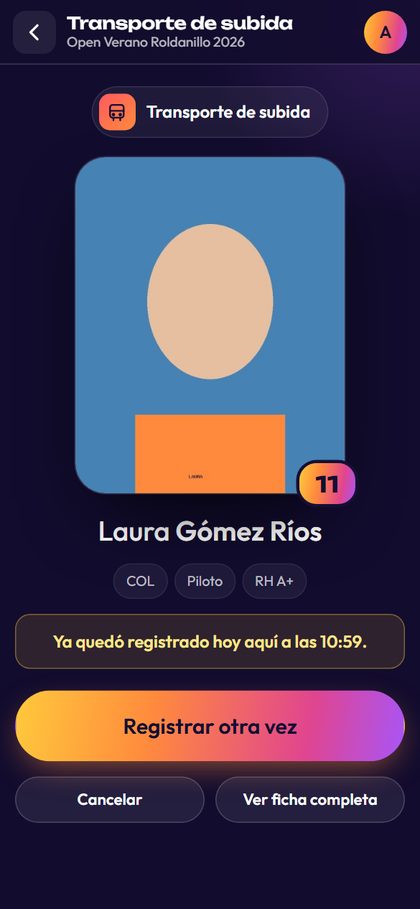
Confirmación con la foto del piloto. Este ya había pasado y por eso sale el aviso amarillo.
Después de Aceptar: el mensaje verde y la cámara lista para el siguiente.
3

Los avisos que debes conocer

AvisoQué significa y qué hacer
⚠ No ha firmado la cartaEl piloto no ha firmado la carta de exoneración. Sigue el protocolo del organizador (por ejemplo, no dejarlo subir al despegue y avisar al organizador).
Ya quedó registrado hoy aquíYa había pasado por este punto hoy y te dice a qué hora. Si de verdad corresponde otra vez (por ejemplo, un segundo viaje en bus), toca Registrar otra vez. Si no, toca Cancelar.
Este piloto no tiene fotoSalen sus iniciales en lugar de la foto. Pídele su documento para confirmar que es él.
Ese QR no es de un piloto del eventoEl código no corresponde a ningún inscrito. Busca al piloto por nombre (paso 4).
Piloto sin foto: iniciales y aviso para verificar el documento.
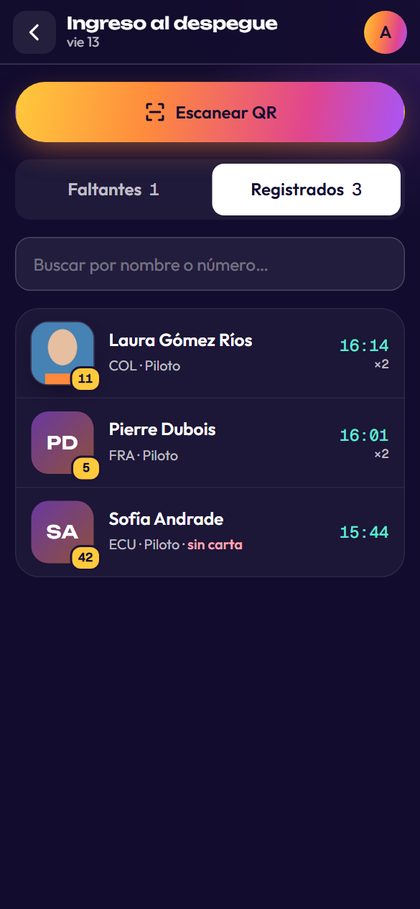
Lista de registrados del punto, con la hora de cada uno.
4

Listas del punto, registro sin QR y detalle de cada registro

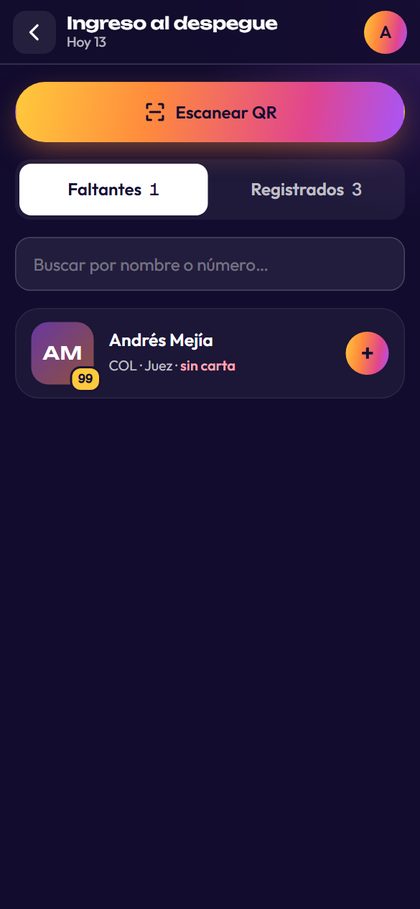
  • Faltan: pilotos que todavía no han pasado por tu punto hoy. Tocar a uno abre la misma pantalla de confirmación: así registras sin QR a quien olvidó su credencial (confirma con su foto o su documento).
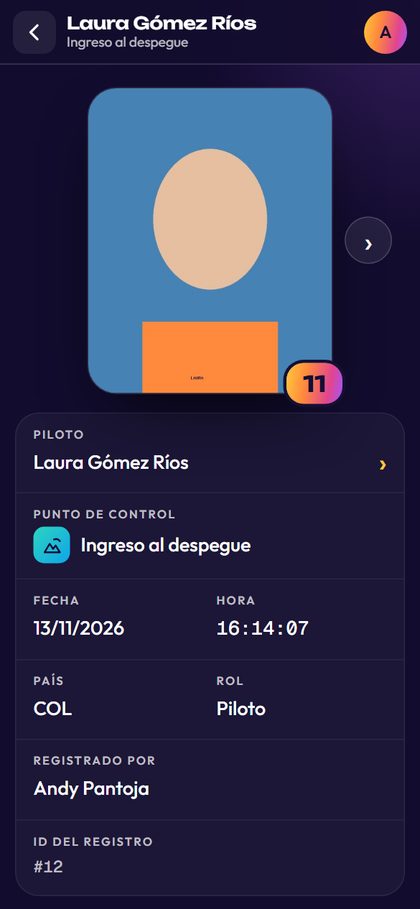
  • Registrados: quienes ya pasaron, con su hora (×2 si pasó dos veces). Tocar a uno abre el detalle del registro: piloto, punto, fecha, hora y quién lo registró. Con las flechas ‹ › pasas al registro anterior o al siguiente.
  • Usa el buscador para encontrar a alguien por nombre o número.
Faltantes: toca el + para registrar sin QR.
Detalle de un registro, con las flechas para pasar de uno a otro.
5

Pilotos y ficha del piloto

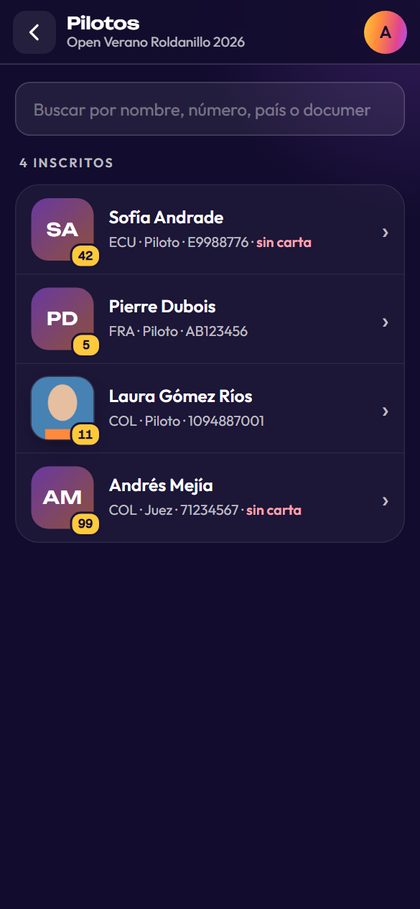
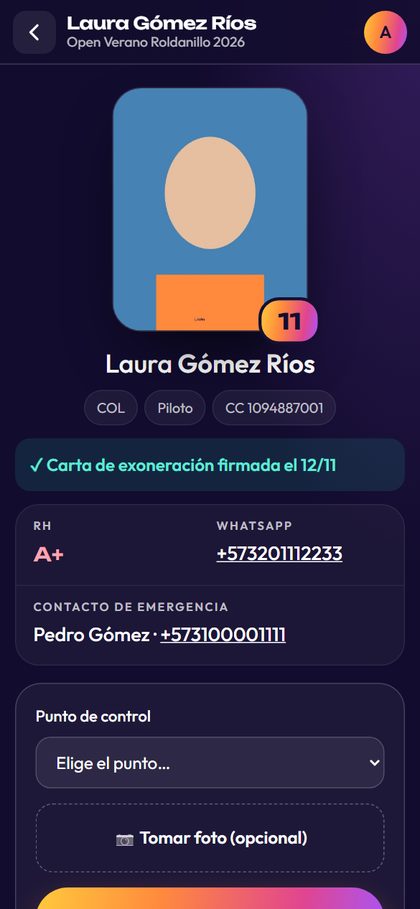
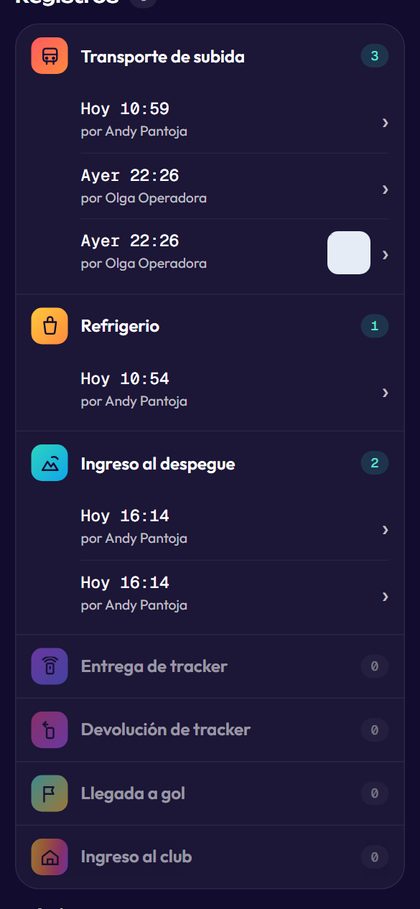
Desde el menú, Pilotos muestra a todos los inscritos con su foto. La ficha del piloto tiene su foto, la carta, su RH, WhatsApp y contacto de emergencia (útiles si hay un accidente), sus registros agrupados por punto con contador, y su código QR.

Lista de pilotos.
Ficha: foto, carta y datos de seguridad.
Registros del piloto por punto.
6

Modo sin señal (para el despegue o zonas sin internet)

  1. Antes de salir, con señal, abre el evento en la app. En el cuadro Modo sin señal debe decir "✓ Listo · datos de las HH:MM". Así el celular guarda la lista de pilotos y sus fotos.
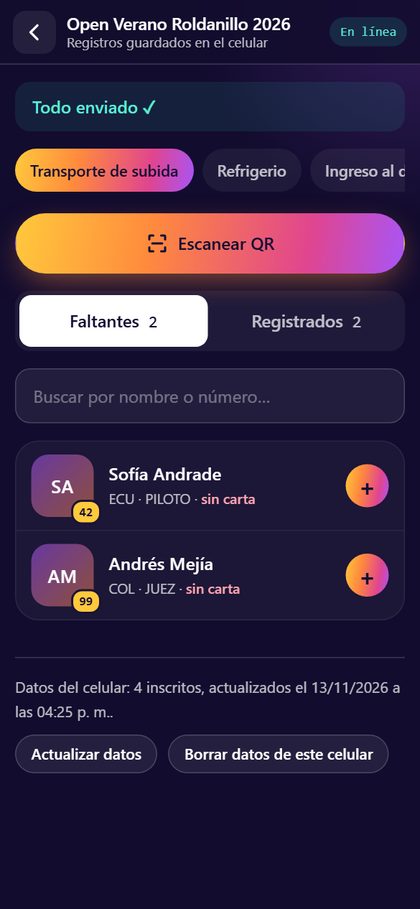
  2. Sin señal, sigue escaneando normalmente. Si una página no carga, se abre sola la pantalla sin señal: eliges el punto, escaneas y tocas ✓ Aceptar. Los registros quedan guardados en el celular, marcados como "por enviar".
  3. Cuando vuelve la señal, los registros se envían solos, sin duplicarse y con la hora real del escaneo. Debe aparecer "Todo enviado ✓".
ImportanteNo borres los datos del navegador ni cierres sesión mientras haya registros "por enviar". Abre la app con señal al menos una vez después de trabajar sin conexión.
Pantalla sin señal: estado de envío, puntos, escáner y listas.
Parte D

Preguntas frecuentes y consejos

Lo que más suele pasar en un evento real, y cómo resolverlo.

La cámara no abre o dice "La cámara está bloqueada".

El navegador no tiene permiso de cámara para evento.pantojafly.com. En Chrome toca el candado junto a la dirección → Permisos → Cámara → Permitir, y recarga. En iPhone (Safari) ve a Ajustes → Safari → Cámara → Permitir. Mientras tanto, también puedes usar la cámara normal del celular: al apuntar al QR se abre la ficha del piloto en la app, lista para registrar en tu punto.

Un piloto perdió o no trae su credencial.

En tu punto toca Faltan, búscalo por nombre o número, confirma con su foto o su documento y toca Aceptar. El organizador puede reimprimir su credencial desde la pestaña Credenciales.

Me equivoqué de punto.

Toca Cambiar en "Tu punto" y elige el correcto. Los siguientes escaneos quedan en el nuevo punto.

El piloto dice que ya pasó, pero no aparece.

Revisa en Registrados de ese punto y en su ficha (registros por punto). Si estaba sin señal, verifica en el celular de quien lo registró que diga "Todo enviado ✓".

Un piloto no puede entrar a firmar la carta.

Lo más común es que el documento o la fecha de nacimiento del Master no coincidan con lo que escribe. Corrígelos en su ficha (Editar) y pídele que lo intente otra vez. El evento debe estar en estado Activo.

La persona de logística no ve el evento en la app.

Revisa que el evento esté Activo y que esa persona aparezca en App de evento → Accesos a la app. Si olvidó la contraseña, toca Nueva contraseña y envíasela de nuevo.

¿Puedo ver la información de días anteriores?

Sí. En "¿En qué punto estás?" (toca Cambiar) usa los días de abajo para ver el avance de otra fecha. Las listas de cada punto y la ficha de cada piloto también muestran los registros anteriores.

¿Se usa la ubicación GPS?

No. La app no pide permiso de ubicación. Solo usa la cámara para leer los QR.

Consejos para el día del evento

Direcciones

SitioDirecciónPara qué
Página de iniciopantojafly.comInformación de la app y de los seguros Magenta, contacto por WhatsApp y botón Ingresar.
Masterapp.pantojafly.comOrganizadores y administrador.
Carta de exoneraciónexoneracionevento.pantojafly.comPilotos, con su enlace personal.
App de eventoevento.pantojafly.comEquipo de logística en los puntos de control.

Soporte: Andy Pantoja · WhatsApp +57 321 869 9945